Benutzung der Karte:
Die Karte kann bei Mausbenutzung mit dem Trackingwheel vergrößert oder verkleinert werden. Bei mobilen Geräten funktioniert das Zoomen mittels Fingergeste. Im rechten Kartenrand sind zusätzlich zwei Schaltflächen für das Vergrößern „+" und das Verkleinern „-" vorhanden.
Mit der Satellitenansicht werden Gebäude und Landschaften detailliert dargestellt. Diese Kartenansicht erleichtert manchmal eine bessere Navigation auf dem Wasser und Start- und Zielpunkte können besser gefunden werden. Ein Wechsel zwischen Normal- und Satellitenansicht erfolgt mit der abgebildeten Schaltfläche auf der Karte.
Handys und Tablets haben Energiesparfunktionen für eine längere Akkulaufzeit. Diese Einstellungen können bewirken, dass sich der Bildschirm bei Nichtbenutzung des Gerätes nach einigen Minuten abschaltet. Um das zu verhindern, ändern Sie bitte in Ihrem Handy oder Tablet die entsprechenden Einstellungen. Wenn die Geräte während der Nutzung am Ladekabel angeschlossen sind, wird sich der Bildschirm sehr wahrscheinlich nicht abschalten. Falls Sie keine Option finden, sind kleine Apps wie „Wakey" hilfreich. Diese bewirken dann, dass der Bildschirm generell nicht abgeschaltet wird.
Start- und Zieleingabe für die Routenberechnung:
Sie können direkt auf der Karte Start- und Zielpunkte für Ihre Routenplanung setzen. Navigieren Sie dafür in der Karte zum gewünschten Ort und machen an dem genauen Punkt einen Doppelklick.
In dem darauffolgenden Infofenster (Abbildung) klicken Sie dann auf „Als Start setzen" oder auf „Als Ziel setzen".

Zusätzlich können Sie sich Häfen im näheren Umfeld anzeigen lassen. Klicken Sie dafür auf „Häfen in der Nähe". Die dann angezeigten Häfen können Sie auf deren Detailseiten als Start oder Ziel definieren.
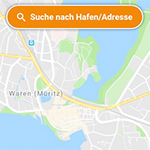
Wenn Sie einen Hafen oder einen Ort als Start- oder Zielpunkt setzen möchten, klicken Sie auf die Schaltfläche „Suchen nach Hafen/Adresse". In das dann folgende Eingabefeld tippen Sie den Hafen- oder Ortsnamen ein. Da es sich um eine intelligente Suche handelt, werden Ihnen beim Tippen bereits passende Vorschläge gemacht. Wählen Sie Ihren Hafen oder Ort dann einfach aus der angezeigten Liste aus. Zurück auf der Karte, am gefundenen Ort, klicken Sie im Infofenster auf „Als Start setzen" oder auf „Als Ziel setzen".

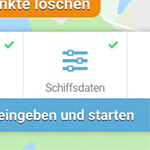
Navinaut berücksichtigt die Höhe und den Tiefgang Ihres Bootes für eine geeignete Route. Klicken Sie dafür in der Karte auf die Schaltfläche „Schiffsdaten". Im folgenden Fenster können Sie den Tiefgang und die Bootshöhe in Zentimetern eingeben.
Auch die bevorzugte Fahrgeschwindigkeit kann angegeben werden. Sollte die angegebene Geschwindigkeit höher als die jeweils erlaubte Geschwindigkeit auf dem jeweiligen Wasserweg sein, rechnet Navinaut automatisch mit der vorgeschriebenen Geschwindigkeit.
Wenn Sie Ihr Fahrgebiet und die Schleusen kennen, haben Sie noch die Möglichkeit den durchschnittlichen Schleusenaufenthalt einzutragen.
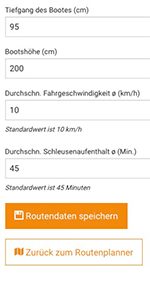
Nach dem Eintragen der Daten in die entsprechenden Felder klicken Sie bitte auf „Routendaten speichern" und danach auf „zurück zum Routenplaner".
Wenn Start- und Zielpunkt auf der Karte erfolgreich gesetzt wurden, klicken Sie auf die Schaltfläche „Los gehts". Die Route wird über das Autorouting berechnet und auf der Karte dargestellt.
In der kostenlosen Demo haben Sie 2 Tage lang vollen Zugriff auf alle Funktionen.
Informationen zur berechneten Route:
Nach Klick auf das Hafensymbol an der Routenlinie wird der Name des Hafens und die Entfernung vom Startpunkt aus angezeigt. Ebenso wird die Zeit bis zum Erreichen dieses Hafens mit eingeblendet. Beide Werte sind dynamisch und verändern sich, wenn mit der GPS Funktion die aktive Route abgefahren wird.
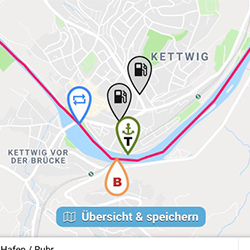
Das „T" im Hafensymbol deutet an, dass es dort eine Tankmöglichkeit gibt.
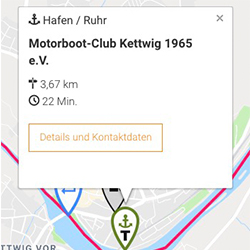
Klicken Sie auf die Schaltfläche „Details und Kontaktdaten" um mehr über diesen Hafen zu erfahren. Im folgenden Fenster wird die Email-Adresse, die Telefonnummer und die Webseite angezeigt (falls vorhanden). Zudem erhalten Sie Informationen zur Ausstattung der Hafenanlage.
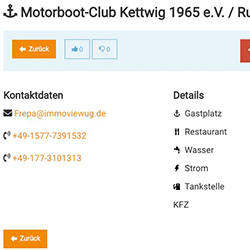
Sie haben auch die Möglichkeit eine einfache Bewertung für diesen Hafen abzugeben (Daumen hoch oder Daumen runter).
Über die Schaltfläche „Fehler gefunden" können Sie unserer Redaktion einen Hinweis geben, falls angezeigte Daten fehlen oder nicht korrekt sind.
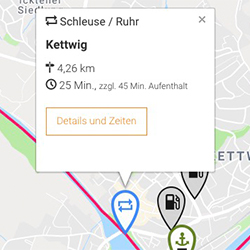
Wenn Sie auf das Schleusensymbol klicken, erhalten Sie den Namen der Schleuse, sowie die Entfernung vom Startpunkt aus. Ebenso wird die Zeit bis zum Erreichen dieser Schleuse mit eingeblendet. Beide Werte sind dynamisch und verändern sich, wenn mit der GPS Funktion die aktive Route abgefahren wird.
Nach Klick auf die Schaltfläche „Details und Zeiten" werden die Kontaktdaten der Schleuse wie Telefon und Funkkanal angezeigt (falls vorhanden). Zusätzlich werden noch die Betriebszeiten sortiert nach Datumsbereichen aufgelistet.
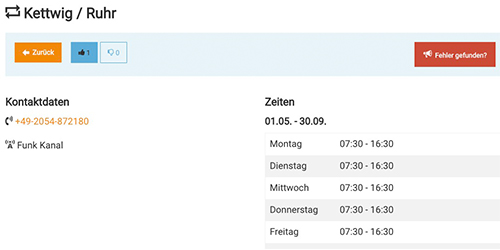
Sie haben auch die Möglichkeit die Schleuse zu bewerten. Über die Schaltfläche „Fehler gefunden" können Sie unserer Redaktion einen Hinweis geben, falls angezeigte Daten fehlen oder nicht korrekt sind.
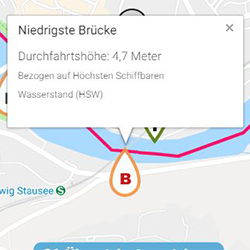
Für die aktive Route werden die drei niedrigsten Brückenhöhen mit angezeigt. Nach Klick auf das Brückensymbol erhalten Sie die dortige Durchfahrtshöhe bezogen auf den „Höchst schiffbaren Wasserstand". Bei normalem Wasserstand kann die tatsächliche Durchfahrtshöhe deutlich höher sein. Das betrifft hauptsächlich Brücken an Hochwassergefährdeten Flüssen.
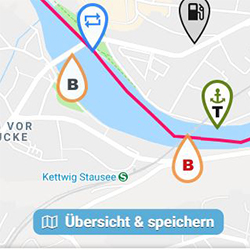
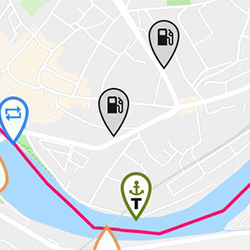
Die Symbole für öffentliche KFZ-Tankstellen deuten auf die Lage der Tankmöglichkeiten. Es werden nur Tankstellen angezeigt, die weniger als 700 Meter Luftlinie vom nächstgelegenen Hafen entfernt sind.
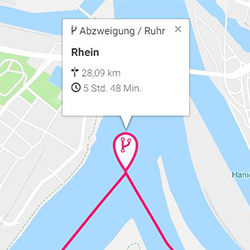
Nach Klick auf das Abzweigungssymbol erhalten Sie den Namen der beiden Flüsse, sowie die Entfernung und die benötigte Fahrtzeit bis zu diesem Ort. Das Symbol wird auch eingeblendet, wenn sich nur der Flussname auf der fortlaufenden Route ändert.
Die Streckenlänge und Gesamtdauer für die berechnete Route wird hinter der Schaltfläche „Übersicht & speichern" angezeigt. In diesem Infofenster erhalten Sie auch Daten zur geringsten Durchfahrtshöhe, Anzahl der Häfen, Schleusen, Brücken und Tankmöglichkeiten. Die Routenliste „Verlauf" führt alle Häfen, Schleusen und Abzweigungen sortiert vom Start- bis zum Zielpunkt auf. Diese Liste kann auch über die Schaltfläche „Routenübersicht drucken" komfortabel zur späteren Verwendung ausgedruckt werden.
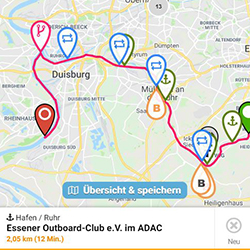
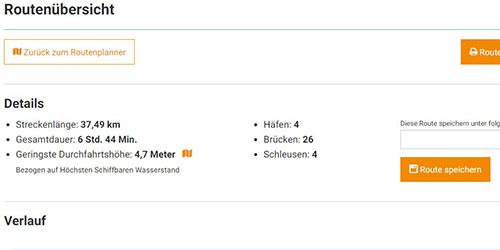
Zur Routenliste kommen Sie über die Schaltfläche „Übersicht & speichern" aus der Karte heraus. Im folgenden Infofenster werden alle Daten zur aktiven Route aufgelistet. Sie finden dort die Gesamtdistanz, die Fahrtzeit und die geringste Durchfahrtshöhe. Auch die Anzahl der anliegenden Häfen, Schleusen, Brücken und Tankstellen wird angezeigt.

Sie haben die Möglichkeit die Routenübersicht über die Schaltfläche „Routenübersicht drucken" komfortabel auszudrucken.
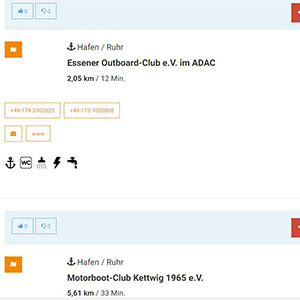
Im unteren Bereich „Verlauf" werden alle Häfen, Schleusen und Abzweigungen im Detail aufgelistet. Die zugehörigen Entfernungen und Fahrtzeiten sind dynamisch und verändern sich, wenn mit der GPS Funktion die aktive Route befahren wird. Bereits passierte Häfen und Schleusen werden entsprechend eingefärbt. So sehen Sie genau, welcher Hafen oder welche Schleuse als nächstes auf ihrem Weg kommt und welche Sie bereits passiert haben.
Neue Funktionen (seit Februar 2026):
Neben Start und Ziel können Sie bis zu 10 Zwischenpunkte für Ihre Route setzen. So lässt sich die Routenführung flexibel anpassen – zum Beispiel um bestimmte Häfen oder Orte auf dem Weg anzufahren. In Kombination mit Ausschlusspunkten können Sie auch Rundtörns planen.
Die Karte kann zwischen 2D- und 3D-Ansicht umgeschaltet werden. In beiden Modi lässt sich die Karte frei drehen, was besonders bei der Navigation auf dem Wasser hilfreich ist. Zusätzlich steht eine Satelliten-Ansicht zur Verfügung, die Gebäude und Landschaften detailliert darstellt.
Mit der AIS-Funktion werden Positionen anderer Schiffe auf der Karte angezeigt. Per Klick auf ein Schiffssymbol erhalten Sie weitere Informationen zum jeweiligen Fahrzeug. Bitte beachten Sie, dass die AIS-Daten mit einer Verzögerung von bis zu 3 Minuten angezeigt werden können.
Mit dem Regenradar können Sie aktuelle Niederschlagsdaten direkt auf der Karte einblenden. So sehen Sie auf einen Blick, wo es gerade regnet und können Ihre Fahrt entsprechend planen oder anpassen. Das Regenradar lässt sich bei Bedarf ein- und ausschalten.
Erstellen Sie Ihre eigenen Points of Interest (POIs) und markieren Sie persönliche Lieblingsorte auf der Karte. So können Sie zum Beispiel schöne Ankerplätze, Einkaufsmöglichkeiten oder andere für Sie wichtige Punkte dauerhaft speichern.
Für viele Häfen, Schleusen und POIs stehen Fotos zur Verfügung. So können Sie sich bereits vor der Ankunft ein Bild vom Zielort machen. Die Fotos finden Sie in den jeweiligen Detailinformationen.
Mit dem Live-Tracking verfolgen Sie Ihre Position in Echtzeit auf der aktiven Route. Die Entfernungen und Ankunftszeiten zu den nächsten Häfen und Schleusen werden dabei dynamisch aktualisiert. Bereits passierte Punkte werden in der Routenliste entsprechend markiert.
Der Routenspeicher:
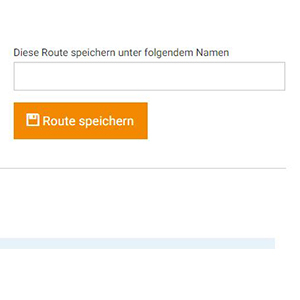
Die berechneten Routen können Sie zur späteren Verwendung abspeichern. Klicken Sie dafür in der Karte auf die Schaltfläche „Übersicht & speichern". Im folgenden Fenster, der „Routenliste", können Sie dieser Route einen passenden Namen geben und auf die Schaltfläche „Route speichern" klicken. Fertig. Sie haben die Möglichkeit beliebig viele Routen abzuspeichern.
Auf Ihre gespeicherten Routen können Sie jederzeit zugreifen. Klicken Sie dafür einfach in der obigen grau hinterlegten Navigation auf den Link „Ihre Routen". Im folgenden Fenster werden Ihre gespeicherten Routen angezeigt. Für das Laden einer gespeicherten Route klicken Sie dann einfach auf die entsprechende Schaltfläche „Daten übernehmen". Sie wechseln danach automatisch wieder in die Kartenansicht. Zum Neuberechnen dieser Route klicken Sie auf die Schaltfläche „Los gehts". Das Autorouting startet und die Route wird auf der Karte wieder angezeigt.
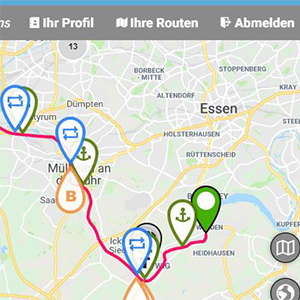
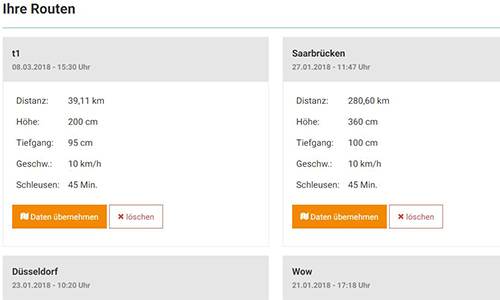
Sie haben die Möglichkeit beliebig viele Routen abzuspeichern und später wieder aufzurufen.
Die gespeicherten Routen stehen Ihnen zur Verfügung, solange Ihr Zugang aktiv ist. Auch nach normalem Ablauf Ihres Navinaut Zugangs bleiben die Routen vorerst in unserem System erhalten. Wenn Sie sich danach für eine spätere Verlängerung entscheiden, haben Sie wieder Zugriff auf alle Routen.
GPS-Tracker und Online-Nutzung:
Navinaut bekommt die Positionsdaten von dem eingebauten GPS Empfänger in Ihrem Handy oder Tablet (iPad). Damit das funktioniert, fragt die Webseite von Navinaut ob sie die Standortfreigabe von Ihnen erteilt bekommt.
Für eine korrekte Funktion sollten Sie diese Frage mit „ok" beantworten.
In einigen Fällen kann es sein, dass diese Standortfreigabe nicht erteilt wurde.
Dieser Status lässt sich wieder rückgängig machen. Allerdings funktioniert das für die verschiedenen Geräte wie Apple, Samsung, Android usw. teils sehr unterschiedlich.
Wir beschreiben hier kurz, wie Sie die Standortfreigabe für Navinaut wieder erteilen können.
Für iPad (Safari Browser):
- auf Einstellungen klicken
- Reiter Datenschutz wählen
- auf „alle Website-Daten entfernen" klicken
- Das dann folgende Infofenster bestätigen
- Die Navinaut Seite neu laden
- Anfrage für die Standortbestimmung zustimmen
Für Google Chrome Browser:
- auf Einstellungen klicken
- unten Option „erweitert" auswählen
- Inhaltseinstellungen wählen
- Ort wählen
- Im Abschnitt „Blockieren" die Webseite „https://www.navinaut.de" entfernen
- Die Navinaut Seite neu laden
- Anfrage für die Standortbestimmung zustimmen
Für Firefox Browser:
- auf Extras klicken
- auf Seiteninformationen klicken
- Reiter Berechtigungen wählen
- Option auf Standort zugreifen erlauben setzen
- Die Navinaut Seite neu laden
- Anfrage für die Standortbestimmung zustimmen
Für alle anderen Browser:
Bitte suchen Sie bei Google nach den Suchwörtern „Standortfreigabe für Webseiten aktivieren"
Klicken Sie in der Kartenansicht auf die Schaltfläche für die Standortanzeige (Blaue runde Schaltfläche unten rechts).
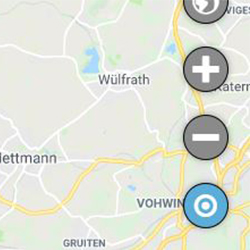
Der Kartenausschnitt verschiebt sich daraufhin zu Ihrem aktuellen Standort. Bei Nutzung der GPS-Tracker Funktion für die aktive Route wird Ihnen automatisch Ihr Standort auf der Karte angezeigt.
Wir haben diverse Tests bezüglich des Online Datenverbrauches bei Nutzung der GPS-Tracker Funktion gemacht. Der Datenverbrauch bei der Online Nutzung hängt stark davon ab, ob Sie die Karte im Satelliten- oder Normalmodus betrachten. Im Normalmodus (voreingestellt) wird nur die Hälfte an Datenvolumen gebraucht. Häufiges Zoomen während der Nutzung lässt das Datenvolumen leicht ansteigen.
Im Schnitt werden etwa 6 MB Datenvolumen pro 100 Kilometer Fahrtstrecke verbraucht. Diese Messung haben wir mit einem Handy und unter Benutzung der normalen Ansicht beim Fahren getestet. Mit anderen Geräten kann es Abweichungen geben.
Tipp: Da das Roaming in der EU seit Mitte 2017 abgeschafft wurde, können Sie mit Ihrem deutschen Netzanbieter auch in den Niederlanden, Belgien und Frankreich zum gleichen Preis Ihr Datenvolumen nutzen.
Alternativ gibt es auch Prepaid Handykarten in den jeweiligen Ländern mit sehr günstigen Daten-Tarifen.
Falls Sie kein WLAN zur Verfügung haben, können Sie über Ihr Handy einen sogenannten Hotspot aufbauen. Dieser Hotspot verbindet Ihre Geräte dann über WLAN mit dem Internet.
Bitte erkundigen Sie sich, wie ein solcher Hotspot genau konfiguriert wird. Das Vorgehen ist bei den verschiedenen Betriebssystemen teilweise unterschiedlich.
Hier einmal die Anleitung für ein neueres Android Handy:
- Einstellungen wählen
- Verbindungen wählen
- Mobiler Hotspot und Tethering wählen
- Mobilen Hotspot aktivieren und Anweisungen folgen.
Wenn der Hotspot aktiviert ist, erzeugt er ein WLAN Netzwerk, mit dem Sie Ihre anderen Geräte wie PC, Laptop oder Tablet verbinden können. Danach haben Sie auf diesen Geräten quasi über Ihr Handy eine Verbindung zum Internet.
Das benötigte Datenvolumen für Navinaut bei einer solchen Verbindung ist nicht besonders hoch.
Allgemeine Fragen & Antworten zum Navinaut Routenplaner:
Nein. Da Navinaut eine Online Browser Software ist, müssen Sie nichts auf Ihren Geräten installieren oder downloaden.
Mit dem Kauf von Navinaut erhalten Sie einen Benutzernamen und ein Passwort. Mit diesen Zugangsdaten können Sie sich dann bei www.navinaut.de einloggen und den Routenplaner mit all seinen Funktionen 12 Monate lang nutzen. Nach Ablauf dieser Nutzungsdauer wird der Zugang ungültig. Etwaig gespeicherte Daten wie Bootseigenschaften oder gespeicherte Routen bleiben erhalten und stehen Ihnen, falls Sie sich für eine Verlängerung des Zuganges entscheiden, danach wieder zur Verfügung.
Da der Navinaut Routenplaner eine sogenannte Web-Anwendung ist, läuft er auf allen Geräten, die über einen modernen Internetbrowser wie Google Chrome, Safari, Firefox oder Edge verfügen.
Navinaut ist eine Web Anwendung und läuft auf allen modernen Webbrowsern. Unterstützt werden Google Chrome, Safari, Firefox und Edge.
Sie können den Navinaut Routenplaner also auf allen Geräten nutzen, die einen Webbrowser haben. Zum Beispiel PC, Laptop, Tablet und Handy.
Da keine Installation und kein Download notwendig ist, können Sie mit Ihren Zugangsdaten den Navinaut Routenplaner auf all Ihren Geräten nutzen. Auch gleichzeitig.
Das redaktionelle Team von Navinaut führt in regelmäßigen Abständen Datenupdates durch. Auch Verbesserungen der Funktionalität oder neue Funktionen werden von Zeit zu Zeit neu aufgenommen. Da Sie keine Installation und keinen Download auf Ihren Geräten durchführen müssen um Navinaut zu nutzen, gelangen Sie automatisch in den Genuss dieser Updates.
Das ist der große Vorteil einer Online Nutzung vom Navinaut Routenplaner.
Beim Kauf vom Navinaut Routenplaner erhalten Sie als Zugangsdaten einen Benutzernamen und ein Passwort. Mit diesen Daten können Sie sich unter dem Menüpunkt „Login" in der Hauptnavigation anmelden. Sollten Sie vorher eventuell den kostenlosen Testaccount genutzt haben, vergessen Sie nicht sich vorher von diesem Account im System abzumelden. Klicken Sie dafür einfach in der grau hinterlegten Navigation auf den Link „Abmelden".
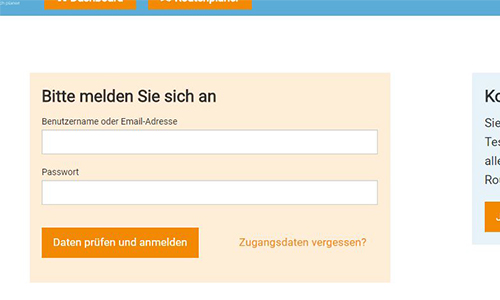
Sollten Sie einmal Ihr Passwort vergessen haben, ist das kein Problem. Im Login-Bereich finden Sie einen Link „Zugangsdaten vergessen". Nach Klick auf diesen Link können Sie sich ein neues Passwort per Email zusenden lassen.
Wir bieten eine kostenlose Demo für den Navinaut Routenplaner an. Nach der Registrierung haben Sie 2 Tage lang vollen Zugriff auf alle Funktionen – Routenplanung, GPS-Tracking, Hafen- und Schleuseninformationen, AIS und vieles mehr. Nach Ablauf der Testphase stehen die Funktionen nicht weiter zur Verfügung.
Ja, Sie können Ihre Routen als GPX Datei speichern und in anderen Geräten benutzen.
Klicken Sie nach der Routenberechnung in der Karte auf die Schaltfläche „Übersicht & Speichern".
Im folgenden Routenübersichtsfenster finden Sie die Schaltfläche „GPX Download".
Nach Klick auf diese Schaltfläche startet der Download der Datei automatisch.